圖樂資訊
VPS 更新網站時哪些檔案不能覆蓋?我製作安全更新包的做法
發布時間:2026/7/17
作者:沈嘉怡
我在更新 VPS 網站時,曾擔心新程式覆蓋正式環境的密碼、資料庫和上傳圖片。本文記錄我如何製作只包含必要程式碼的安全更新包,以及部署前後的檢查流程。
為什麼更新包不能包含整個網站目錄?
以前更新網站時,我最直接的想法,是把本機修改後的專案全部壓縮,再上傳到 VPS 覆蓋原來的程式。
這種做法看起來比較省事,但我後來發現,網站目錄裡不只有程式碼,還包含正式環境才會使用的設定、密碼、資料庫資料和使用者上傳的圖片。
如果更新包把這些檔案一起帶上去,解壓縮時就可能覆蓋 VPS 上正在使用的正式資料。程式也許更新成功了,但網站可能會因為設定被替換、圖片遺失或資料庫連線錯誤而無法正常運作。
因此,我開始把「網站程式」和「正式環境資料」分開處理。
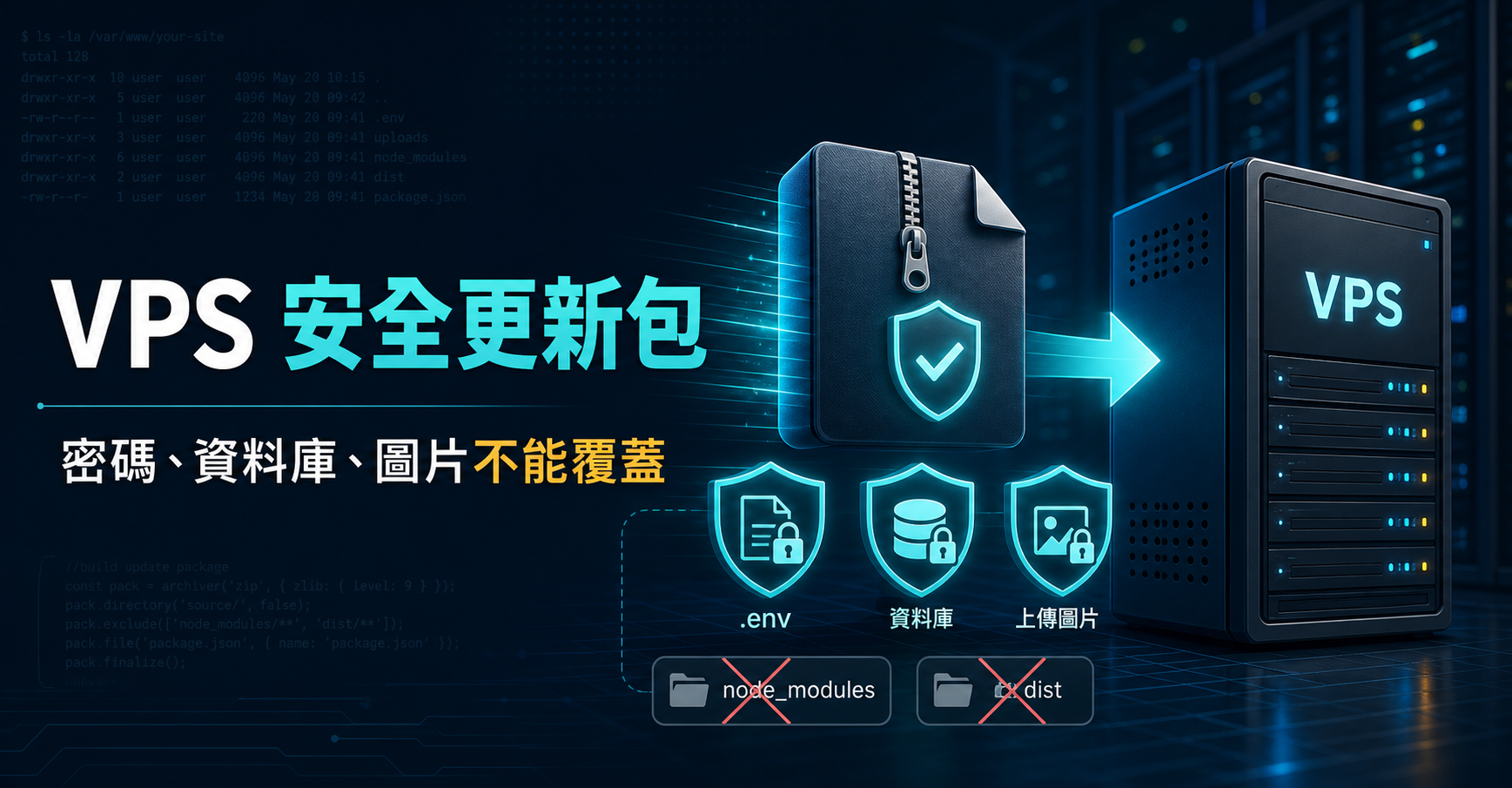
我會從更新包中排除哪些內容?
製作更新包時,我會特別檢查以下專案:
.env和其他環境設定檔。- 資料庫資料、備份檔和匯出檔。
uploads上傳圖片目錄。node_modules程式依賴目錄。dist已經產生的舊建置檔案。- 包含密碼、金鑰或連線資料的設定檔。
.env 通常儲存資料庫密碼、網站網址和其他正式環境設定。本機與 VPS 的設定可能不同,所以不應該使用本機檔案直接覆蓋。
資料庫和 uploads 則屬於網站營運後產生的資料。它們不是單純的程式碼,一旦被舊版本取代,可能會造成文章、圖片或後臺資料遺失。
node_modules 可以根據 package.json 和鎖定檔重新安裝,不需要放進更新包。這個目錄通常包含大量小檔案,放進壓縮包只會增加容量和傳輸時間。
dist 是建置後產生的檔案。部署時重新建置,可以避免舊版本輸出混入新的網站程式。
安全更新包應該包含什麼?
我的更新包只保留這次真正修改的程式碼、必要的資料庫遷移檔,以及部署說明。
如果加入了新的程式套件,我也會同步更新 package.json 和鎖定檔。這樣 VPS 在重新建立網站時,才能安裝與本機相同的依賴版本。
更新包不是完整備份,也不應該取代完整備份。它的用途只是把經過確認的程式修改安全地送到 VPS。
上傳前先確認更新包
完成更新包後,我不會立刻解壓縮,而是先檢查檔名、儲存位置和檔案大小。
我會確認更新包確實位於本機電腦,而不是放在已經刪除的 OneDrive 舊目錄。檔名也會加入清楚的功能名稱或日期,避免同時存在多個更新包時選錯檔案。
如果壓縮包的容量突然比預期大很多,我會重新檢查裡面是否誤放了 node_modules、uploads、備份檔或其他不應該上傳的內容。
這個簡單的檢查,可以在檔案進入正式伺服器之前發現問題。
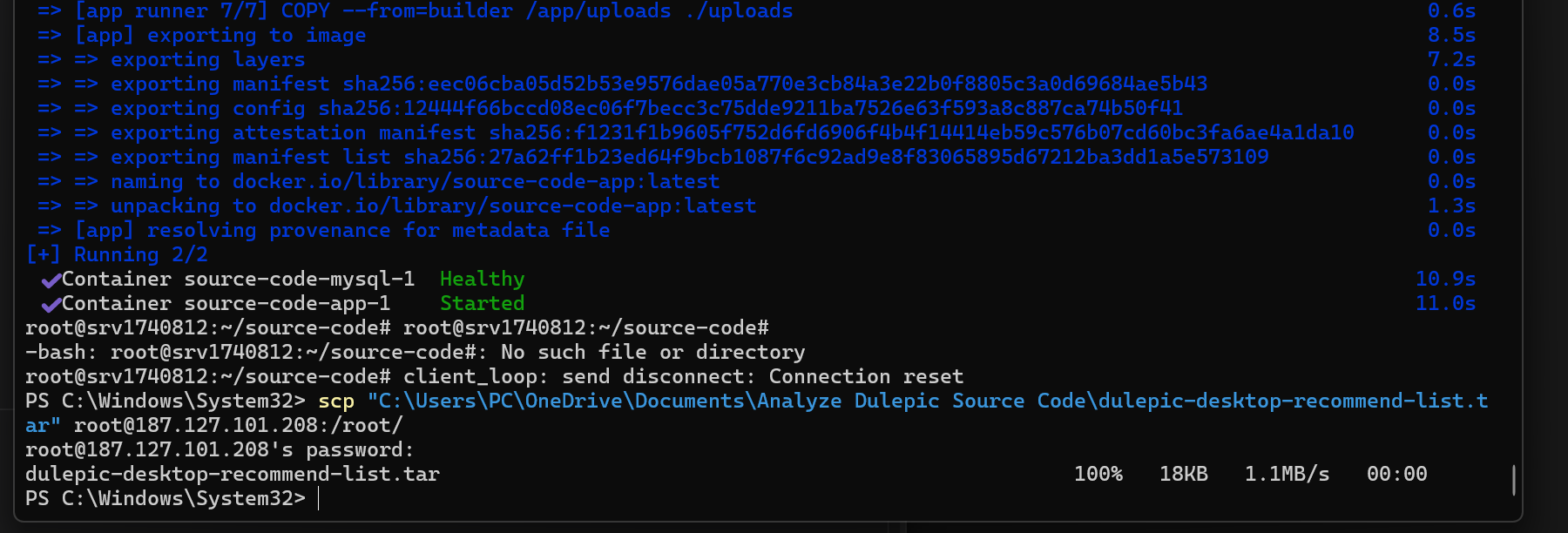
必須在本機 PowerShell 執行上傳
我以前曾經把本機 PowerShell 和 VPS 終端的指令混在一起。
當畫面顯示:
root@伺服器名稱:~#
代表我目前正在 VPS 裡面。這時候直接輸入 C:\projects\... 之類的 Windows 路徑,VPS 並不能讀取,因為那個檔案只存在我的電腦。
正確做法是保留 VPS 視窗,再另外開啟一個本機 PowerShell 視窗。確認提示符號顯示為:
PS C:\...>
然後從本機執行 SCP 上傳,把更新包傳到 VPS 的 /root/ 目錄。
上傳完成後,畫面會顯示 100%。這只代表檔案傳輸完成,還不代表網站已經更新。
上傳完成不等於可以直接覆蓋
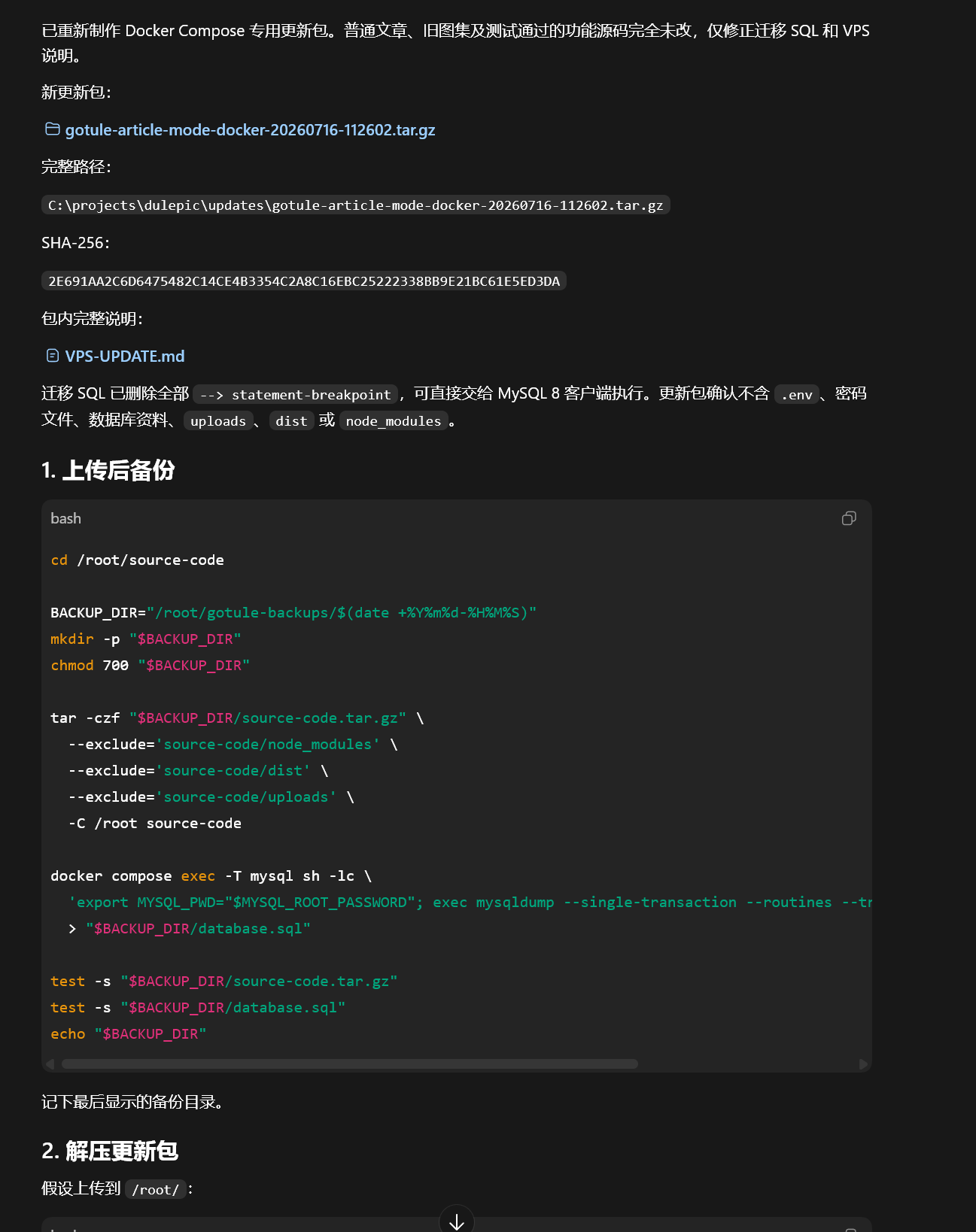
在解壓縮更新包之前,我會再次確認 VPS 已經完成程式和資料庫備份。
如果這次更新包含資料庫欄位調整,我也會先閱讀遷移檔,確認它應該執行一次還是可以重複執行。資料庫遷移通常不能在不確定的情況下重複執行。
我的處理順序是:
- 在本機檢查更新包內容。
- 將更新包上傳到 VPS。
- 確認網站程式備份存在。
- 確認資料庫備份存在。
- 最後才解壓縮和重新建立網站。
這樣即使部署過程出現問題,我仍然保留可以回復的原始程式和資料。
在正確的 VPS 目錄解壓縮
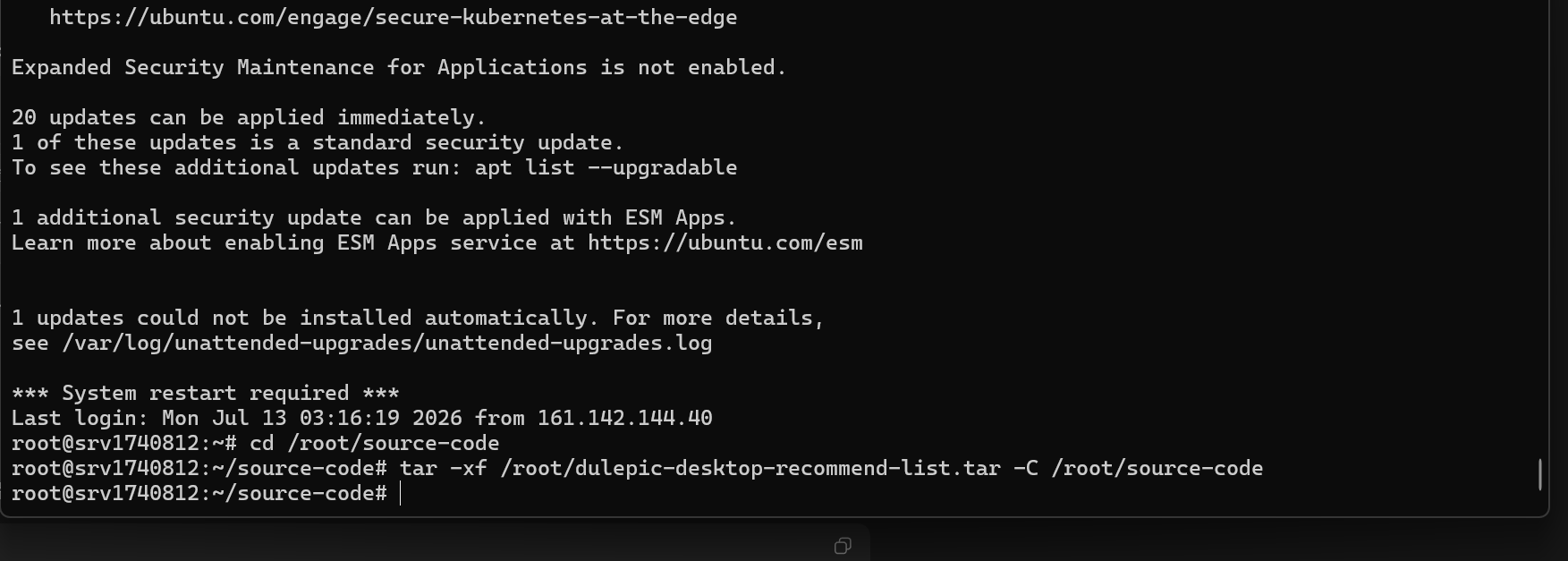
更新包上傳完成後,我會重新進入 VPS,並先切換到網站實際使用的專案目錄。
我的網站專案位於:
/root/source-code
在解壓縮之前,我會再次檢視當前所在位置和更新包名稱,避免把檔案解壓到 /root/、其他專案目錄或錯誤的網站版本中。
確認路徑無誤後,才把更新包解壓到正式專案目錄。解壓縮完成沒有出現錯誤,只代表檔案已經放到指定位置,接下來仍然需要重新建立網站。
重新建立網站並檢查容器
如果更新加入了新的程式依賴,我會先根據 package.json 和鎖定檔安裝依賴,再使用 Docker Compose 重新建立應用程式。
重新建立過程中,我會從錯誤資訊最早出現的位置開始檢查,而不是隻看終端最後一行。
建立成功後,我會確認兩個主要服務:
- 網站應用程式容器已經啟動。
- MySQL 容器維持 Healthy 狀態。
同時還要檢視網站日誌,確認沒有資料庫連線失敗、缺少環境變數或模組無法載入等錯誤。
如果新版本建立失敗,原來的容器通常仍可能繼續執行。因此我不會因為看到大量紅色錯誤,就立刻重複覆蓋檔案或刪除資料庫,而是先確認舊網站是否仍然能夠開啟。
部署後必須實際檢查網頁
容器顯示 Started 並不代表所有頁面都正常。
我會使用電腦和手機實際開啟網站,並檢查:
- 首頁能否正常顯示。
- 新文章和舊圖集能否開啟。
- 文章圖片是否仍然存在。
- 後臺能否登入和編輯內容。
- 普通文章是否連續顯示,不再出現上一頁和下一頁。
- 舊圖集是否繼續保留原來的分頁功能。
- 舊網址是否正確跳轉到新的固定網址。
- 推薦內容的標題、圖片和連結是否對應。
完成這些檢查後,我才會確認更新成功。臨時更新包也不會立即刪除,而是等網站穩定執行一段時間後再清理。
這次處理讓我建立的更新原則
經過多次實際部署,我現在會把網站內容分成三個部分:
- 程式程式碼:通過安全更新包部署。
- 正式環境設定:保留在 VPS,不由更新包覆蓋。
- 資料庫和上傳圖片:獨立備份並持續儲存。
這種方式雖然比直接壓縮整個目錄多幾個步驟,但每個檔案的用途更加清楚,發生問題時也比較容易判斷原因。
對我來說,一個安全的更新包並不是包含越多檔案越好,而是隻包含這次更新真正需要改變的內容。
先排除敏感資料、完成程式和資料庫備份,再上傳、解壓縮、重新建立和逐項驗證,才是我現在更新 VPS 網站時會遵守的完整流程。