圖樂資訊
文章字型放大後為什麼反而難讀?我調整手機與電腦排版的過程
發布時間:2026/7/19
作者:沈嘉怡
我曾經為了提升閱讀體驗而放大文章字型,結果電腦版出現斷行不自然、段落過長和閱讀疲勞等問題。本文記錄我如何重新調整文章寬度、字型大小、行距及段落間距,並分別使用手機與電腦驗證排版效果。
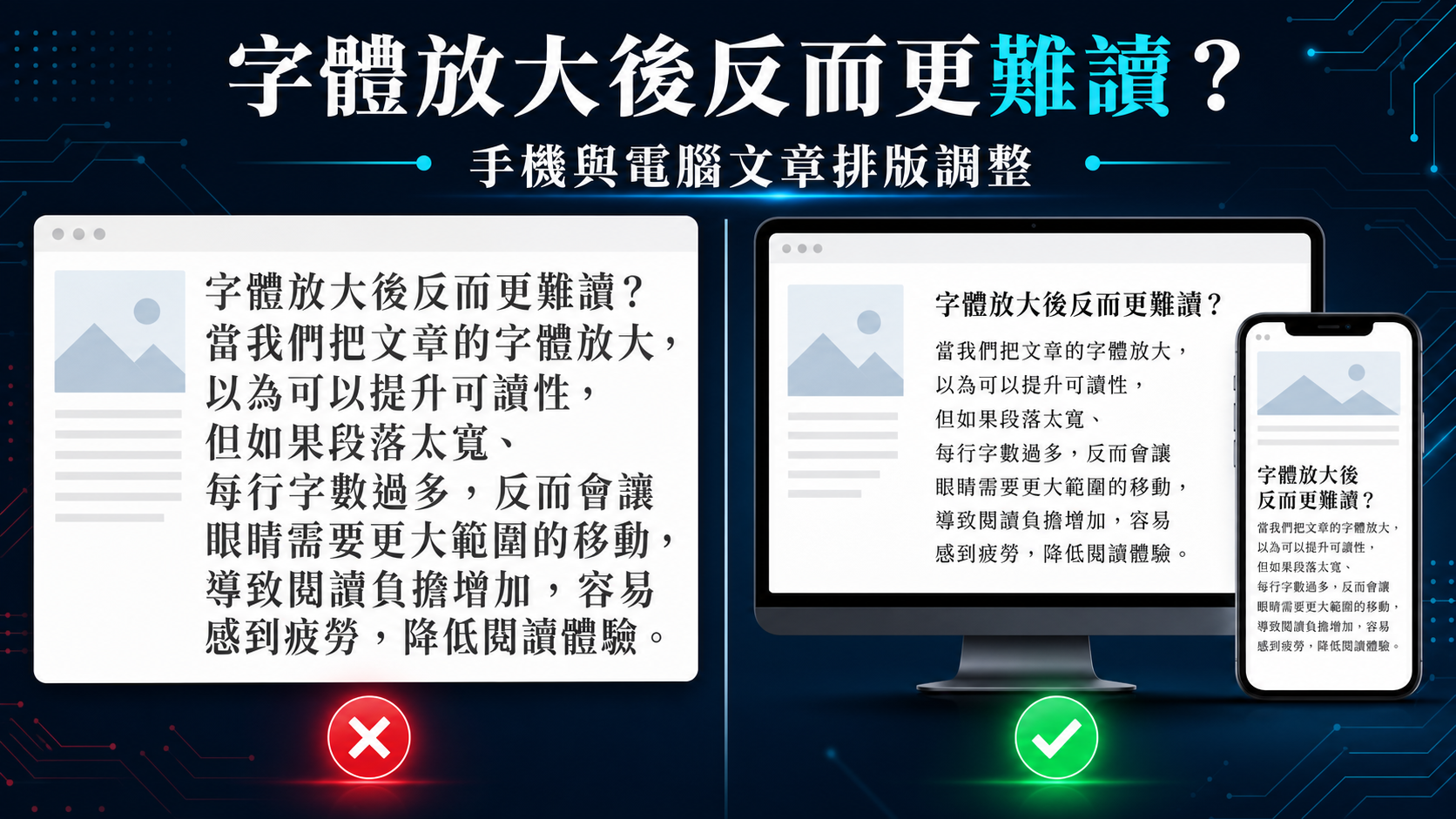
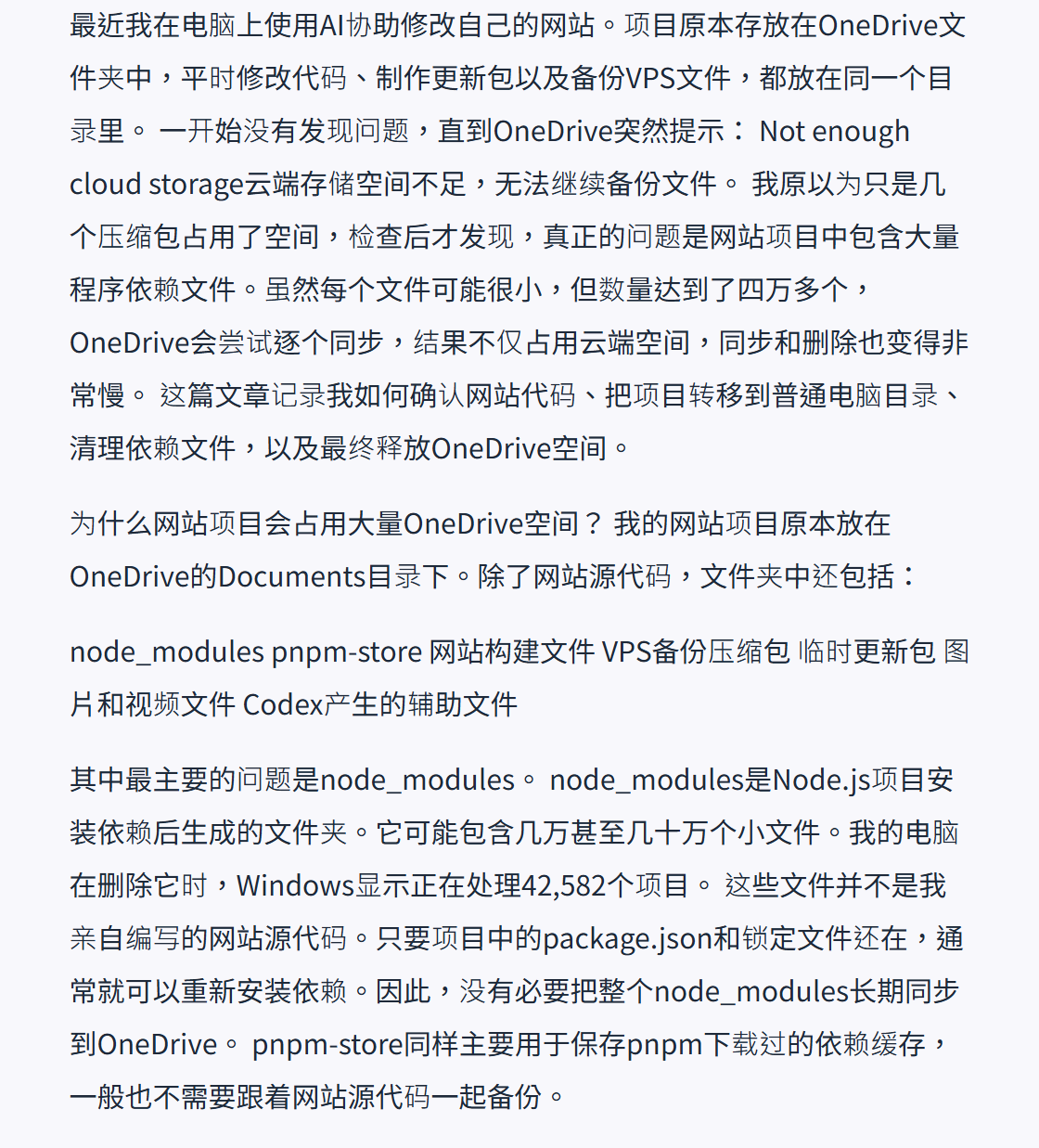
字型變大以後,頁面反而有點奇怪
這次調整是從一個很簡單的想法開始的。
我覺得文章正文字型有點小,希望讀者使用電腦和手機時可以看得更輕鬆,於是把普通文章的字型放大。
修改完成後,文字確實更加明顯,但是我重新開啟文章時,卻感覺整個頁面有點奇怪。
每一行能夠放入的文字變少,部分英文、數字和中文混合的句子會在不自然的位置換行。原本看起來很短的段落,放大後佔用了更多高度,連續閱讀時需要不斷向下滾動。
當文章中出現以下內容時,這種感覺特別明顯:
OneDrivenode_modulespackage.json- 檔案路徑
- 英文網址
- 較長的數字
- 中文和英文混合的句子
這些文字通常比普通中文詞語更長。如果字型變大,但文章寬度和換行方式沒有一起調整,就容易出現一行只剩幾個字,或者英文被擠到下一行的情況。
我一開始以為只要繼續縮小一點字型就能解決。但是仔細比較後,我發現問題並不只來自字型大小。
影響文章閱讀感覺的因素還包括:
- 正文區域的最大寬度。
- 每一行的文字數量。
- 字型大小和行距的比例。
- 段落之間的距離。
- 中文與英文的換行方式。
- 圖片寬度和正文寬度是否一致。
- 手機與電腦是否使用相同的設定。
這讓我明白,字型變大不一定等於更容易閱讀。
如果文章區域很寬,字型太大以後,每一行仍然可能很長;如果文章區域比較窄,字型過大又會造成頻繁換行。真正需要調整的是整套閱讀比例,而不是隻改變一個數字。
先分別觀察電腦和手機
我沒有馬上繼續修改,而是先用電腦和手機開啟同一篇文章,記錄兩個版本各自的問題。
電腦螢幕比較寬,我主要觀察每行文字是否太長、段落是否過於鬆散,以及讀到下一行時是否容易找錯位置。
手機螢幕比較窄,我則檢查標題、長英文、檔名稱和網址能否正常換行,並確認頁面沒有出現左右滑動。
把兩個版本分開觀察後,我才開始逐項調整,避免為了改善電腦版本,卻讓手機版本變得更難閱讀。
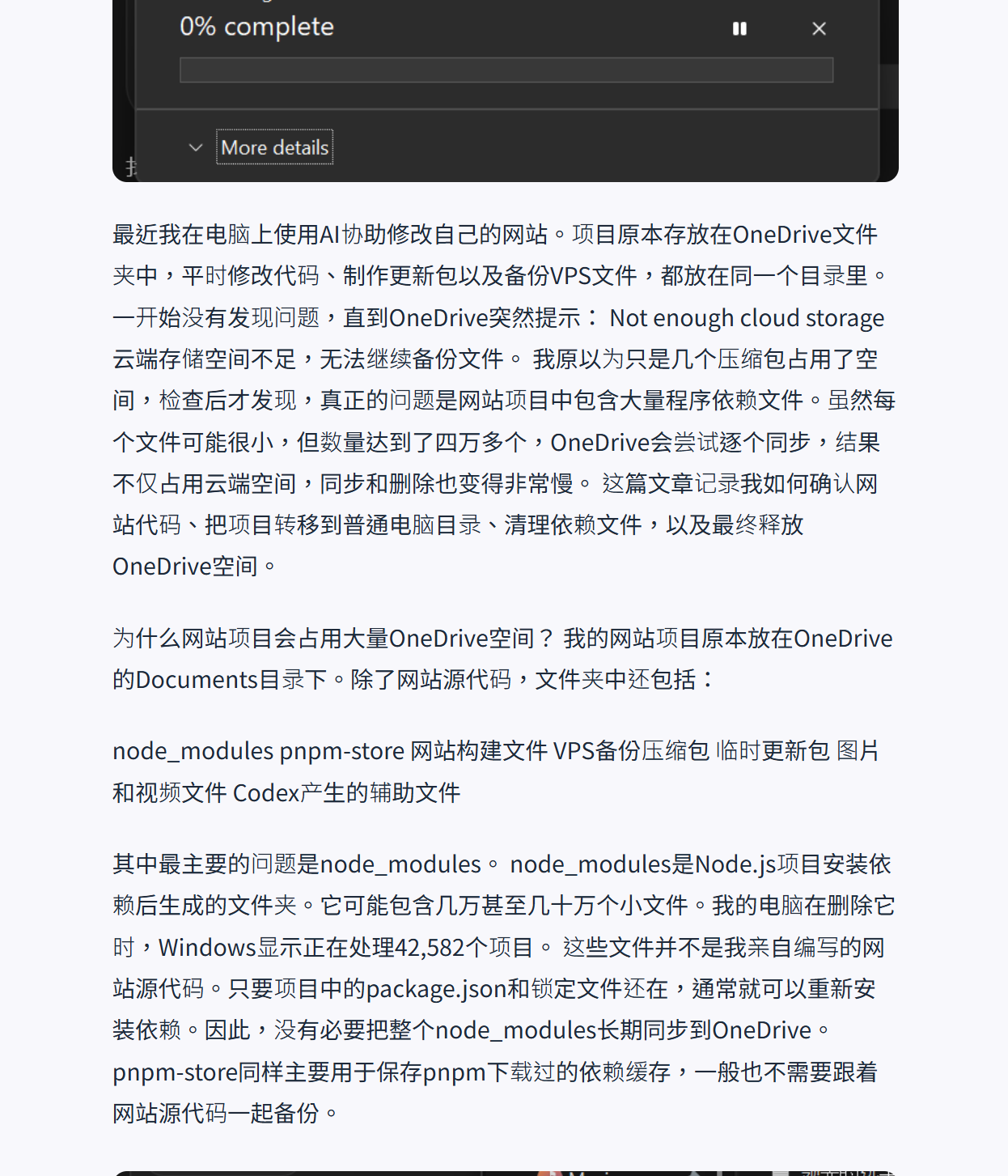
我沒有單獨調整字型大小
確認問題後,我沒有直接把字型恢復成原來的大小,而是把文章版面的幾個相關專案一起調整。
第一個專案是正文寬度。
電腦螢幕雖然很寬,但文章文字不適合從畫面左側一直延伸到右側。每一行太長時,眼睛讀到行尾後,需要移動很遠才能回到下一行開頭,閱讀較長文章時容易感到疲勞。
因此,我讓普通文章保持一個較集中的內容寬度,左右留出適當空間。圖片跟著正文寬度顯示,讓文字和圖片看起來屬於同一個內容區域。
第二個專案是字型大小。
我保留比原來稍大的正文,但沒有繼續放大到每行頻繁斷開的程度。電腦和手機也不必使用完全相同的字型設定,因為兩種螢幕的寬度和觀看距離不同。
第三個專案是行距。
字型放大後,如果行距仍然太小,上下兩行會顯得擁擠;但行距太大,又會讓同一段文字看起來彼此沒有關係。
我反覆比較後,把行距調整到能夠清楚區分每一行,同時又能保持段落完整性的程度。
第四個專案是段落間距。
我讓不同段落之間保留比普通換行更明顯的空間。這樣讀者可以快速看出一段內容在哪裡結束,下一段從哪裡開始。
處理英文和檔名稱的換行
技術文章經常出現英文套件名稱、網址和檔案路徑。這些內容未必包含適合換行的空格,因此需要特別注意。
我會使用以下幾種內容檢查排版:
node_modulespnpm-lock.yamlAdminGalleryEdit.tsxmobile-article-card-link-content-mismatch- 較長的文章網址
調整完成後,這些文字應該留在正文範圍內。即使需要換行,也不能撐開整個頁面或產生水平滾動。
圖片同樣需要檢查。圖片寬度應該跟隨內容區域縮放,高度保持原本比例,不能為了填滿畫面而被強制拉長。
經過這些調整,電腦文章的每行長度變得比較穩定,段落之間也更容易分辨。字型仍然清楚,但不會因為過度放大而讓文章顯得擁擠。
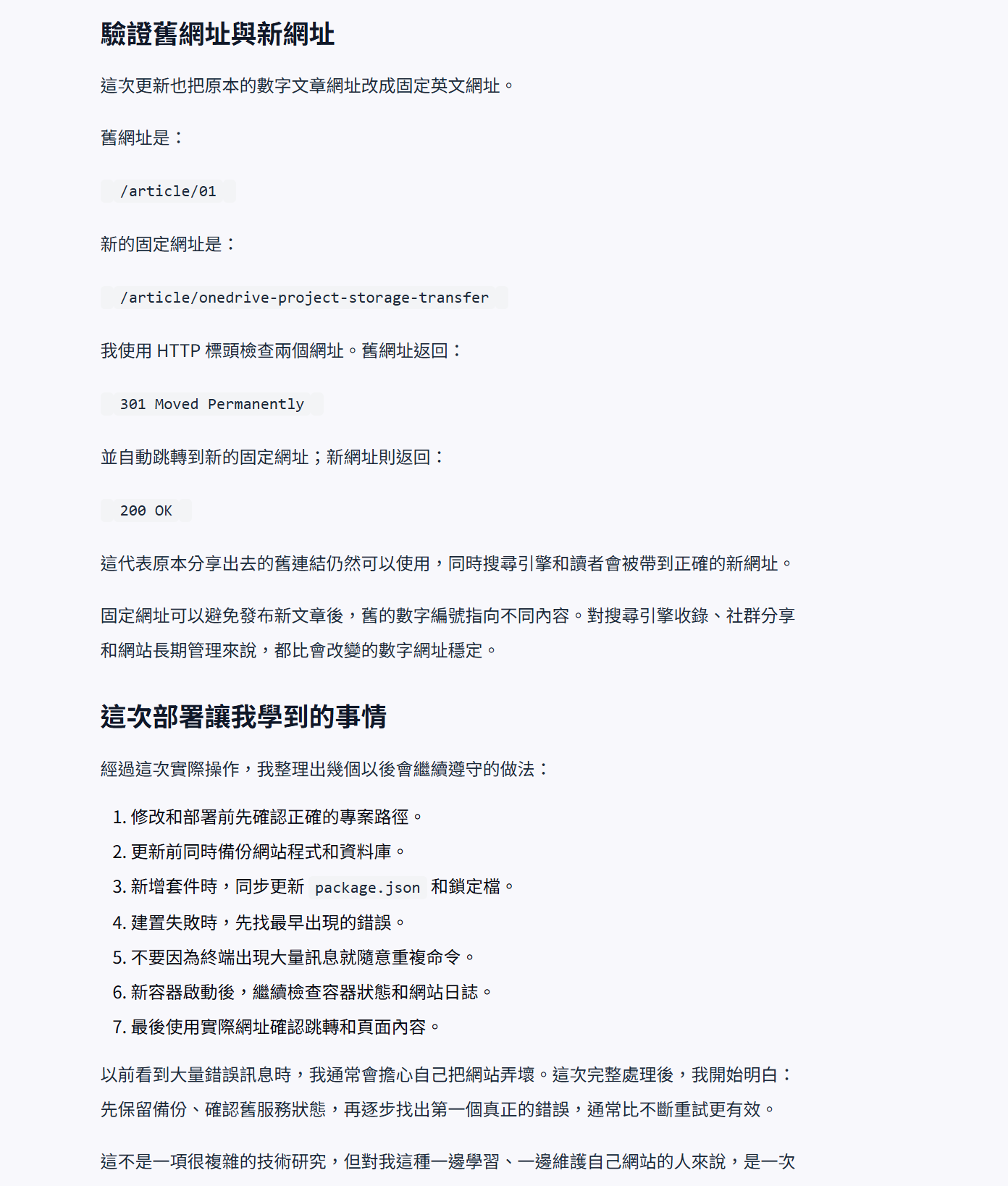
小標題和列表也需要一起檢查
正文排版調整完成後,我繼續檢查文章中的小標題、列表和程式碼文字。
如果所有內容都使用相同大小和粗細,讀者開啟較長文章時,很難快速判斷目前讀到哪個部分。因此,我讓小標題和正文保持明顯區別,但不會大到搶走文章主標題的注意力。
我的文章通常會使用以下層級:
- 頁面頂部是完整文章標題。
- 正文中的主要部分使用二級標題。
- 需要進一步拆分時,再使用較小的三級標題。
- 一般說明使用普通段落。
- 操作步驟和檢查專案使用編號或專案列表。
- 網址、命令和檔名稱使用不同的程式碼樣式。
編號列表需要保留足夠的上下距離。如果每個專案靠得太近,讀者容易把兩個步驟看成同一段;距離太遠,又會讓一套操作流程顯得斷斷續續。
我也檢查粗體文字有沒有使用過多。粗體適合強調重要名稱或結果,但整段文字全部加粗,會讓頁面失去重點。
手機版本需要再次實際滾動
電腦排版完成後,我使用手機從文章頂部一路滾動到推薦內容,重新檢查整個閱讀過程。
我會注意以下問題:
- 標題是否需要過多行才能顯示完整。
- 正文字型是否需要放大畫面才能閱讀。
- 行距是否足夠,但不會顯得過於鬆散。
- 長英文和網址是否留在螢幕範圍內。
- 圖片是否完整顯示並保持正確比例。
- 小標題與前後段落是否容易區分。
- 編號列表是否整齊。
- 頁面有沒有異常左右滑動。
- 文章末尾的推薦卡片是否正常排列。
除了手機,我也會把電腦瀏覽器調整到不同寬度。這樣可以觀察頁面從寬屏逐漸變窄時,文字、圖片和推薦卡片如何重新排列。
最後採用比較平衡的版本
這次調整後,我沒有選擇最大的字型,也沒有恢復成最小的字型,而是保留一個在手機和電腦上都比較平衡的版本。
我最後確認的是整體閱讀體驗:
- 字型清楚,不需要讀者費力辨認。
- 每行長度不會過長。
- 中文和英文能夠自然換行。
- 行距足夠,段落仍然保持連貫。
- 小標題、正文和列表具有清楚層級。
- 圖片寬度與正文一致。
- 手機和電腦都沒有水平滾動。
這次經驗讓我明白,文章排版不是把字型放大就完成了。字型大小、內容寬度、行距、段落間距和響應式版面需要一起考慮。
對我來說,最實用的判斷方式不是比較某個字型數值,而是使用真實文章,在手機和電腦上完整閱讀一次。如果自己連續讀幾段就覺得眼睛容易疲勞,讀者通常也會有相同感受。
經過這次調整,文章仍然保持清楚的字型,同時減少不自然的斷行和過長段落,讓網站的原創內容更適合持續閱讀。