圖樂資訊
Docker 更新網站後怎麼檢查?我的 7 項實際驗證流程
發布時間:2026/7/16
作者:沈嘉怡
Docker 容器成功啟動,不代表網站所有功能都正常。本文記錄我更新 Gotule 後,實際檢查容器狀態、網站日誌、文章頁面、舊網址跳轉、手機版與後臺功能的完整流程。
Docker 更新完成,不代表工作已經結束
前幾次修改網站時,我只要看到 Docker 顯示 Started,就會認為部署已經成功。後來實際遇到依賴缺少、文章網址錯誤和頁面模式沒有更新等問題,我才發現容器能啟動,只能證明程式正在執行,不能代表網站的每一項功能都正常。
因此,這次完成普通文章模式和網址調整後,我整理了一套自己實際使用的檢查流程。每次更新網站,我都按照相同順序確認,避免只看首頁正常就結束部署。
第一項:確認 Docker 容器狀態
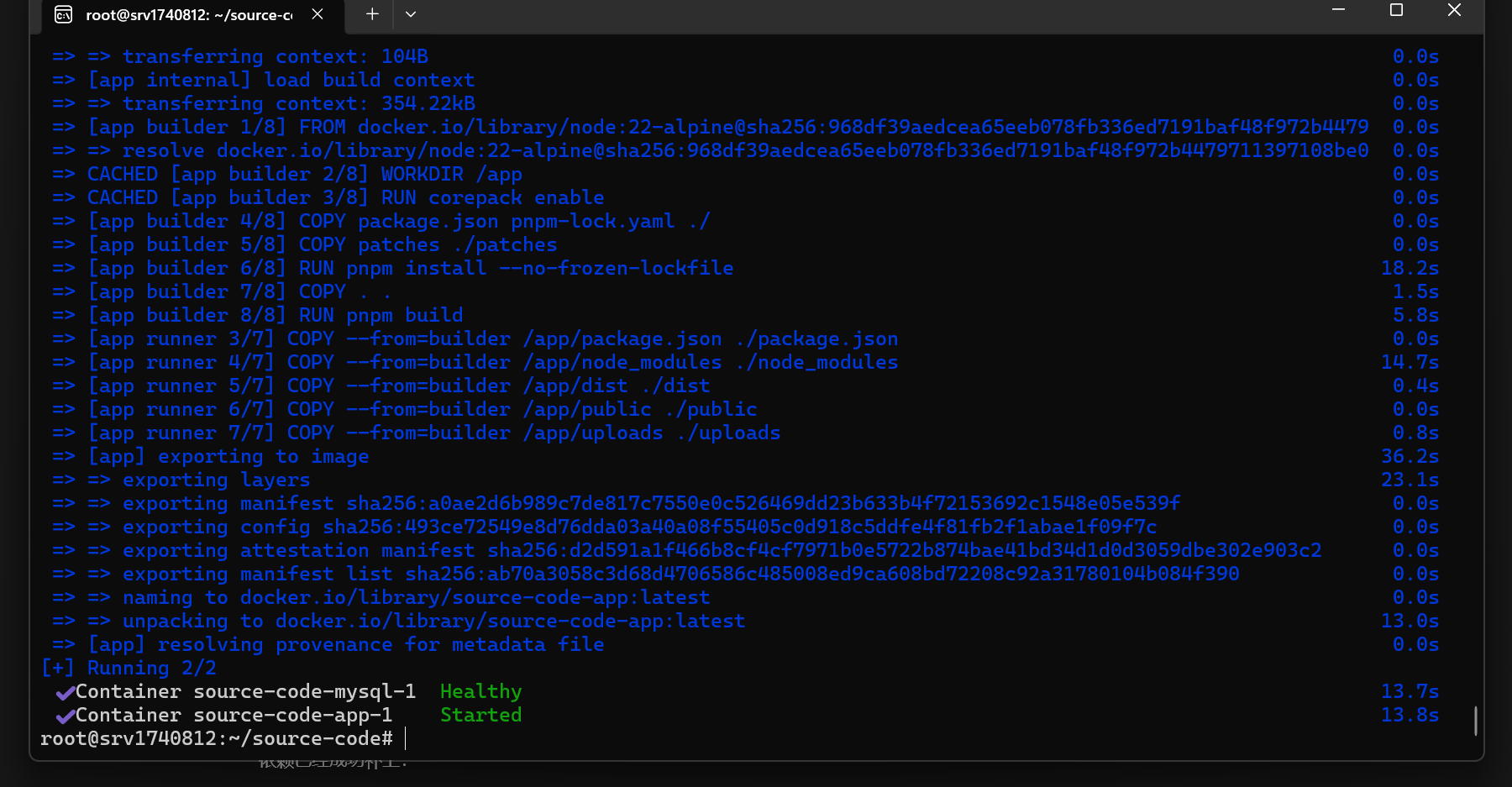
重新建立網站後,我先檢視應用程式和 MySQL 容器是否都在執行。
正常情況下,應用程式容器會顯示 Started 或 Up,MySQL 則會顯示 Healthy。如果資料庫仍在啟動,網站可能暫時無法讀取文章,所以我不會在容器剛啟動時立刻判定部署失敗。
我這次看到兩個容器都正常執行,才繼續檢查下一項。
第二項:檢視應用程式日誌
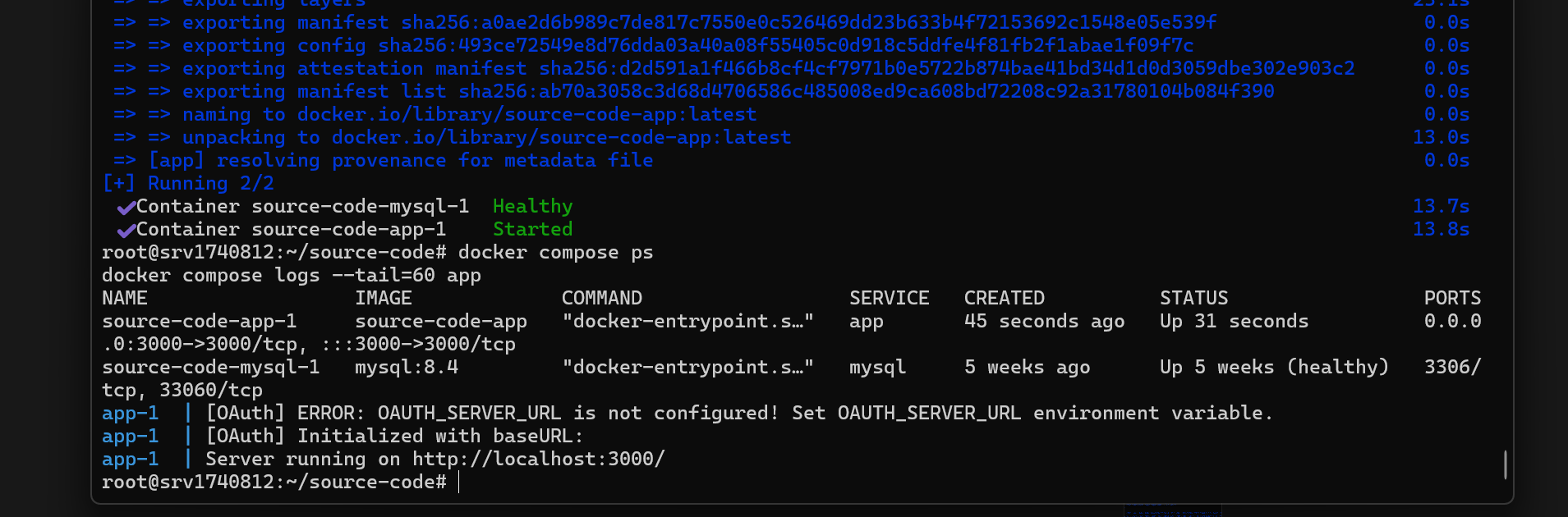
容器顯示正常後,我會繼續檢視網站日誌。
這一步很重要,因為有些錯誤不會讓容器停止。例如環境變數缺少、外部服務設定不完整或某個功能初始化失敗,網站首頁仍可能可以開啟,但後臺或部分功能已經出現問題。
我會先找最早出現的明確錯誤,而不是看到大量英文訊息就立刻重複執行部署命令。這次日誌顯示伺服器已在 3000 連線埠執行,網站基本服務正常。
第三項:直接開啟主要頁面
接著,我會在瀏覽器實際開啟以下頁面:
- 網站首頁。
- 最新發布的普通文章。
- 一篇舊圖集。
- 分類頁面。
- 後臺文章編輯頁面。
我以前只檢查首頁,但首頁能開啟,不代表文章頁和後臺也能正常使用。這次普通文章與舊圖集採用不同顯示方式,因此兩種內容都必須分別測試。
第四項:確認普通文章沒有分頁
普通文章模式的目標,是讓圖片和文字在同一個頁面連續顯示。
我會從文章開頭捲動到最下方,確認沒有出現 1/3、上一頁或下一頁按鈕,也會檢查每張圖片是否出現在正確段落附近。
舊圖集仍然保留原本的分頁功能。兩種模式不能混在一起,否則新文章看起來仍像圖集,讀者閱讀長文時也容易中斷。
第五項:驗證舊網址的 301 跳轉
我原本的文章使用 /article/01 這類數字網址。發布新文章後,數字編號可能改變,所以我把文章網址改成固定英文程式碼。
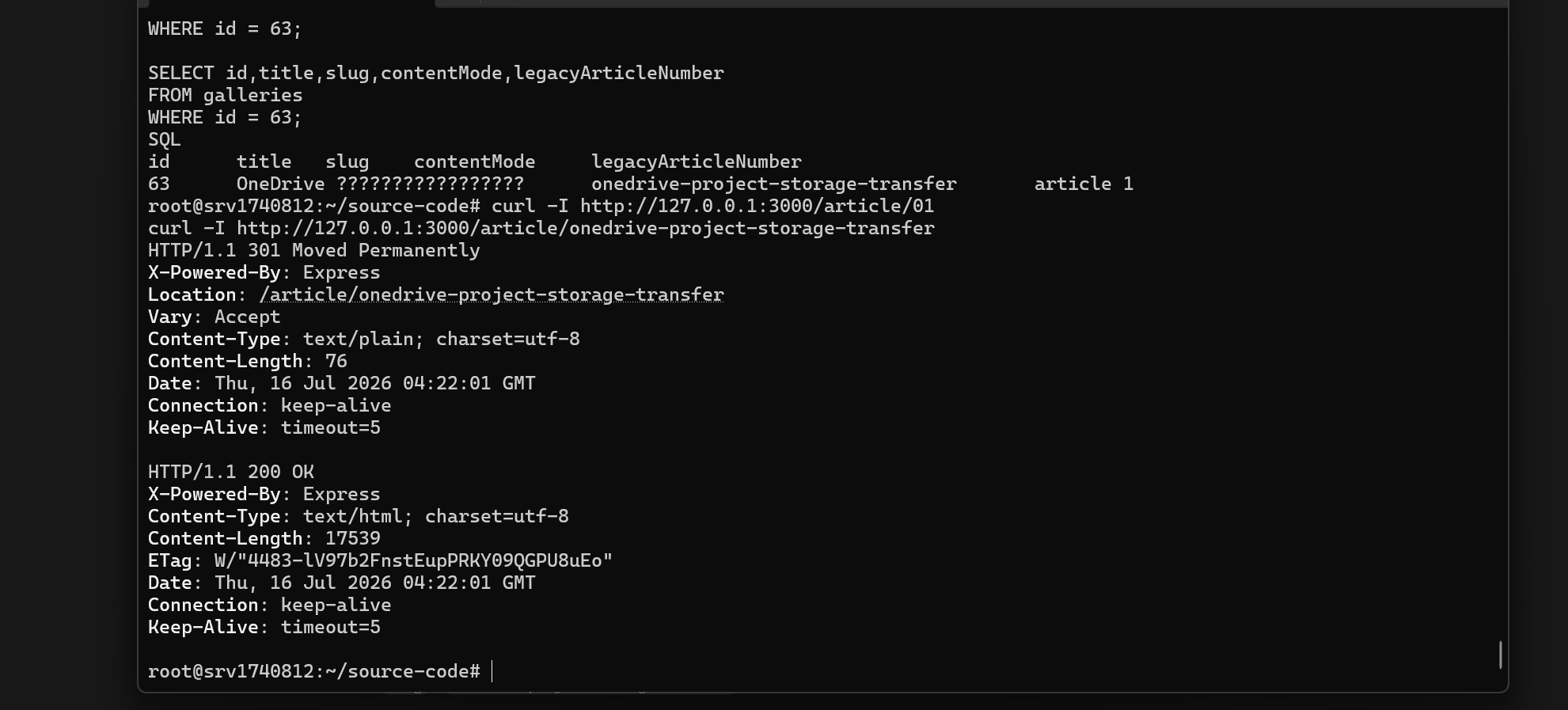
修改完成後,我不只在瀏覽器檢視新網址,還檢查舊網址是否返回 301 Moved Permanently,以及新網址是否返回 200 OK。
以 OneDrive 文章為例,舊網址會自動跳轉到:
/article/onedrive-project-storage-transfer
這樣以前分享出去的連結仍然有效,搜尋引擎也能知道文章已永久移到新網址。
第六項:分別檢查電腦和手機
網站在電腦上正常,不代表手機版也正常。
我會用手機實際開啟首頁和文章,檢查:
- 標題是否超出畫面。
- 內文字型是否容易閱讀。
- 圖片是否超出頁面寬度。
- 導覽列是否可以操作。
- 推薦內容是否過大。
- 普通文章是否仍然出現圖集分頁。
這次我曾遇到電腦版正常,但手機點選文章後進入另一篇內容的情況。因此手機測試不能只縮小電腦瀏覽器,而是要用真實手機點選一次。
第七項:測試後臺新增和編輯功能
最後,我會進入後臺建立一篇草稿,確認內容型別中同時有「圖集」和「普通文章」兩個選項。
我也會測試標題、摘要、固定網址、封面、正文圖片和圖片說明能否正常儲存。草稿確認沒有問題後再發布,避免直接拿正式文章測試新功能。
這次新增的普通文章可以連續顯示所有圖片和文字,舊圖集也沒有受到影響,才算完成整次更新。
我現在採用的部署檢查順序
經過幾次實際操作,我目前固定使用以下順序:
- 部署前備份程式和資料庫。
- 重新建立 Docker 容器。
- 確認應用程式為
Up、MySQL 為Healthy。 - 檢視應用程式日誌。
- 測試首頁、文章、圖集、分類和後臺。
- 驗證舊網址 301 與新網址 200。
- 使用真實手機再次檢查。
- 建立草稿測試儲存和發布功能。
這套流程看起來比只看容器狀態多了幾個步驟,但實際上只需要幾分鐘。它能讓我更早發現網址、版面和資料設定問題,也能減少網站更新後才由讀者發現錯誤的情況。
對我來說,部署成功不是終端畫面出現綠色的 Started,而是網站主要功能都經過實際操作,舊內容與新內容也能同時正常使用。