圖樂資訊
普通文章發布後怎麼驗收?我用手機與電腦檢查圖片、網址和推薦內容
發布時間:2026/7/19
作者:沈嘉怡
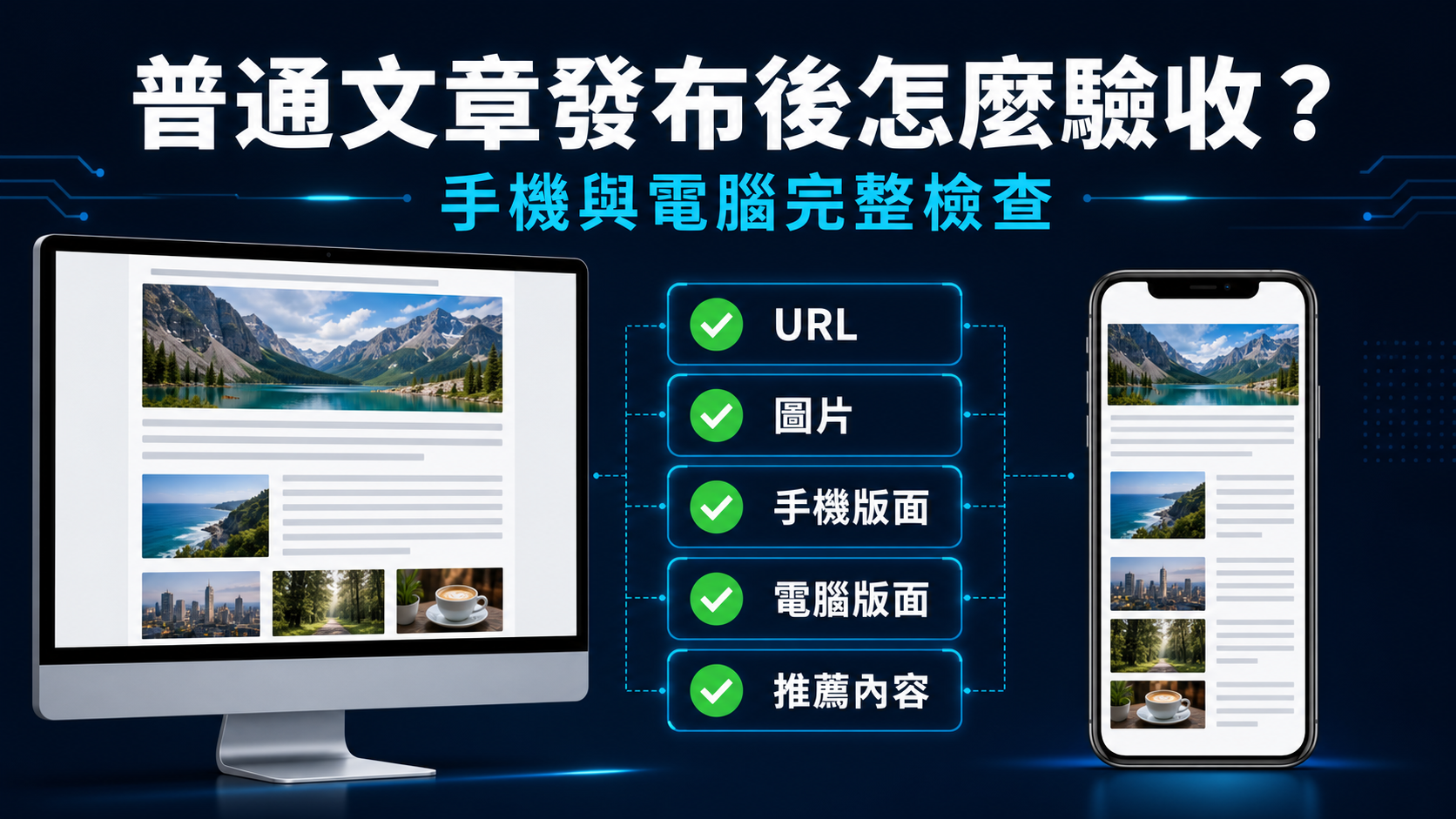
普通文章成功發布不代表整個流程已經完成。本文記錄我如何使用手機與電腦檢查固定網址、圖片、文字排版、上一頁與下一頁按鈕、推薦內容及 SEO 基本資料,避免文章發布後才發現顯示問題。
發布前先確認文章模式和基本資料
以前我把文章內容填寫完成後,通常只會確認標題和圖片,然後就直接釋出。
網站新增“普通文章”功能以後,我才發現釋出前還有幾個容易被忽略的地方。如果內容型別、固定網址或釋出狀態選擇錯誤,即使文章成功儲存,讀者開啟後仍然可能看到錯誤的版面。
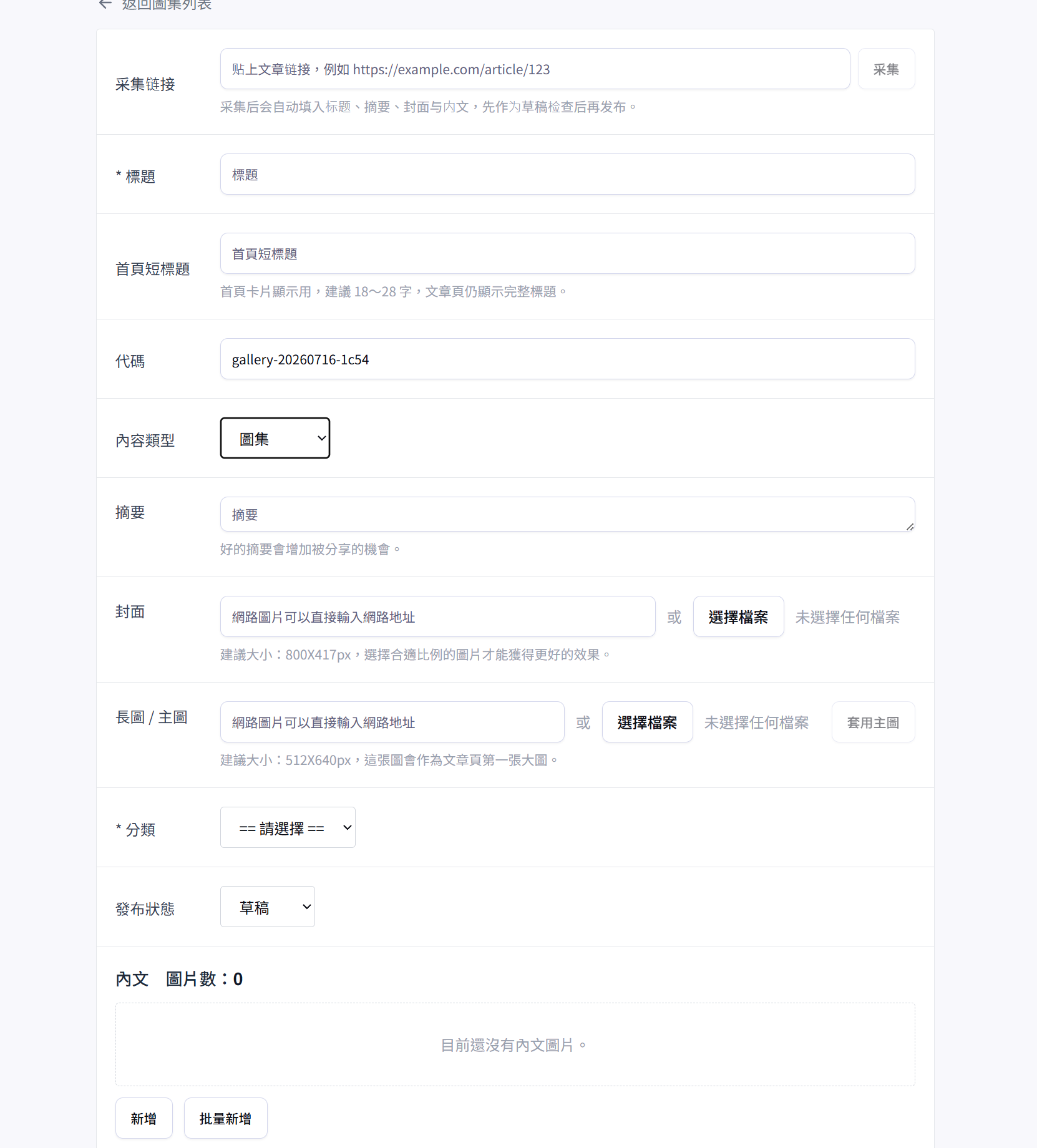
這次我先在後臺把內容型別選擇為“普通文章”。
普通文章會把所有圖片和文字放在同一個頁面連續顯示,不會出現圖集模式使用的頁數、上一頁和下一頁按鈕。這樣的閱讀方式比較適合經驗記錄、操作教學和問題排查文章。
選擇內容型別後,我繼續檢查以下資料:
- 完整標題是否能清楚說明文章內容。
- 首頁短標題是否適合顯示在文章卡片中。
- 固定英文網址是否簡短並且不會重複。
- 摘要是否說明這篇文章能幫助讀者解決什麼問題。
- 分類是否和文章主題一致。
- 釋出狀態目前是草稿還是已經發布。
- 封面圖片是否能夠在首頁卡片正常顯示。
我會先把釋出狀態保留為草稿,完成正文和圖片檢查後才正式釋出。這樣可以避免還沒寫完的內容提前出現在首頁或網站地圖中。
固定網址釋出後不要隨意更改
我也會特別檢查文章的固定英文網址。
例如,這篇文章使用:
/article/article-publish-mobile-desktop-checklist
固定網址釋出後,我不會因為修改標題就隨意更換。標題可以繼續調整,但是網址如果經常改變,之前分享出去的連結、搜尋引擎記錄和其他文章中的內部連結都可能失效。
如果真的必須更換網址,就需要保留舊網址,並設定 301 跳轉到新的固定網址。
在正式釋出前把這些資料一次檢查清楚,比文章釋出後再逐項修復安全得多。
釋出後先從公開網址重新開啟文章
文章釋出成功後,我不會只看後臺顯示的“已釋出”狀態。
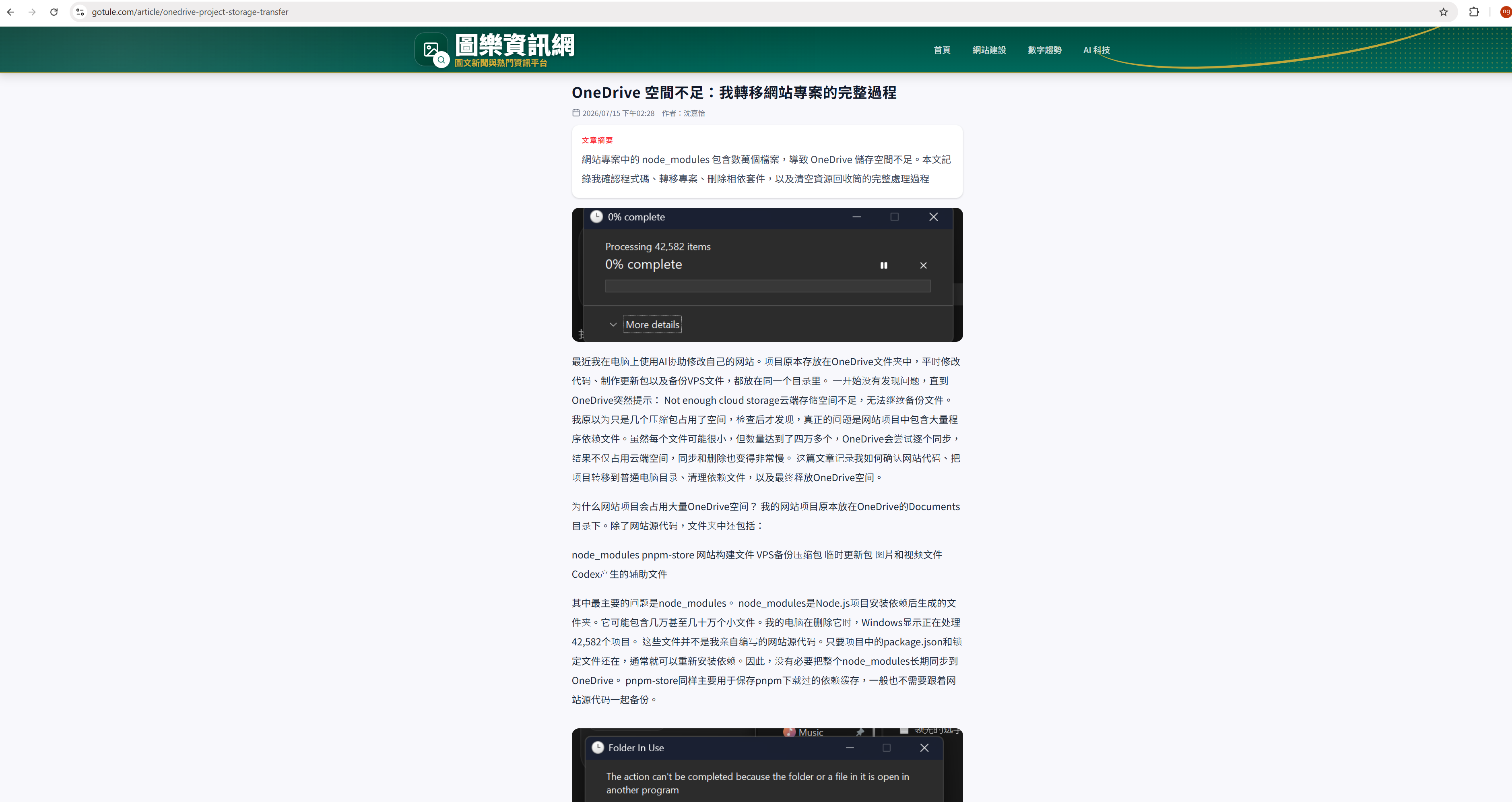
後臺能夠儲存資料,不代表公開頁面的標題、圖片和正文一定全部正常。因此,我會複製文章的固定網址,再使用瀏覽器重新開啟一次公開頁面。
檢查時,我會先確認瀏覽器位址列中的網址和後臺填寫的固定網址完全相同。如果頁面發生跳轉,也要確認最後停留的是正確的新網址,而不是另一篇文章或舊的數字編號。
接著,我會從文章頂部向下檢查:
- 完整標題有沒有被截斷。
- 釋出時間和作者名稱是否正確。
- 文章摘要是否正常顯示。
- 第一張圖片是否清楚並保持正確比例。
- 圖片下方的文字是否屬於同一段內容。
- 小標題、段落、列表和程式碼文字是否容易閱讀。
- 所有圖片和文字是否在同一個頁面連續顯示。
普通文章不應該出現圖集模式的 1/3、2/3、上一頁或下一頁按鈕。如果頁面仍然出現這些內容,我會返回後臺確認文章是否真的儲存為“普通文章”,而不是隻在畫面上選擇了選項卻沒有成功更新。
電腦正常,不代表手機一定正常
完成電腦檢查後,我會使用手機重新開啟同一個固定網址。
手機螢幕比較窄,電腦上不明顯的問題,在手機上可能變得很清楚。例如圖片超出頁面、英文網址無法換行、程式碼文字撐開版面,或者正文字型太小。
手機檢查時,我主要觀察:
- 頁面左右是否出現異常的水平滾動。
- 標題和摘要是否超出螢幕。
- 圖片寬度是否自動適應手機。
- 正文是否保持合適的字號和行距。
- 較長的英文、檔名稱和網址是否能夠換行。
- 圖片與對應文字的順序是否正確。
- 頁面向下滾動時是否出現突然跳動。
我也會實際點選首頁文章卡片進入頁面,而不是隻把網址貼進瀏覽器。這樣才能同時驗證首頁卡片的連結是否正確。
這一步曾經幫助我發現手機點第一篇文章卻進入第二篇內容的問題。因此,現在每次釋出新文章,我都會同時檢查電腦和手機,不再只確認其中一個版本。
最後檢查推薦內容和內部連結
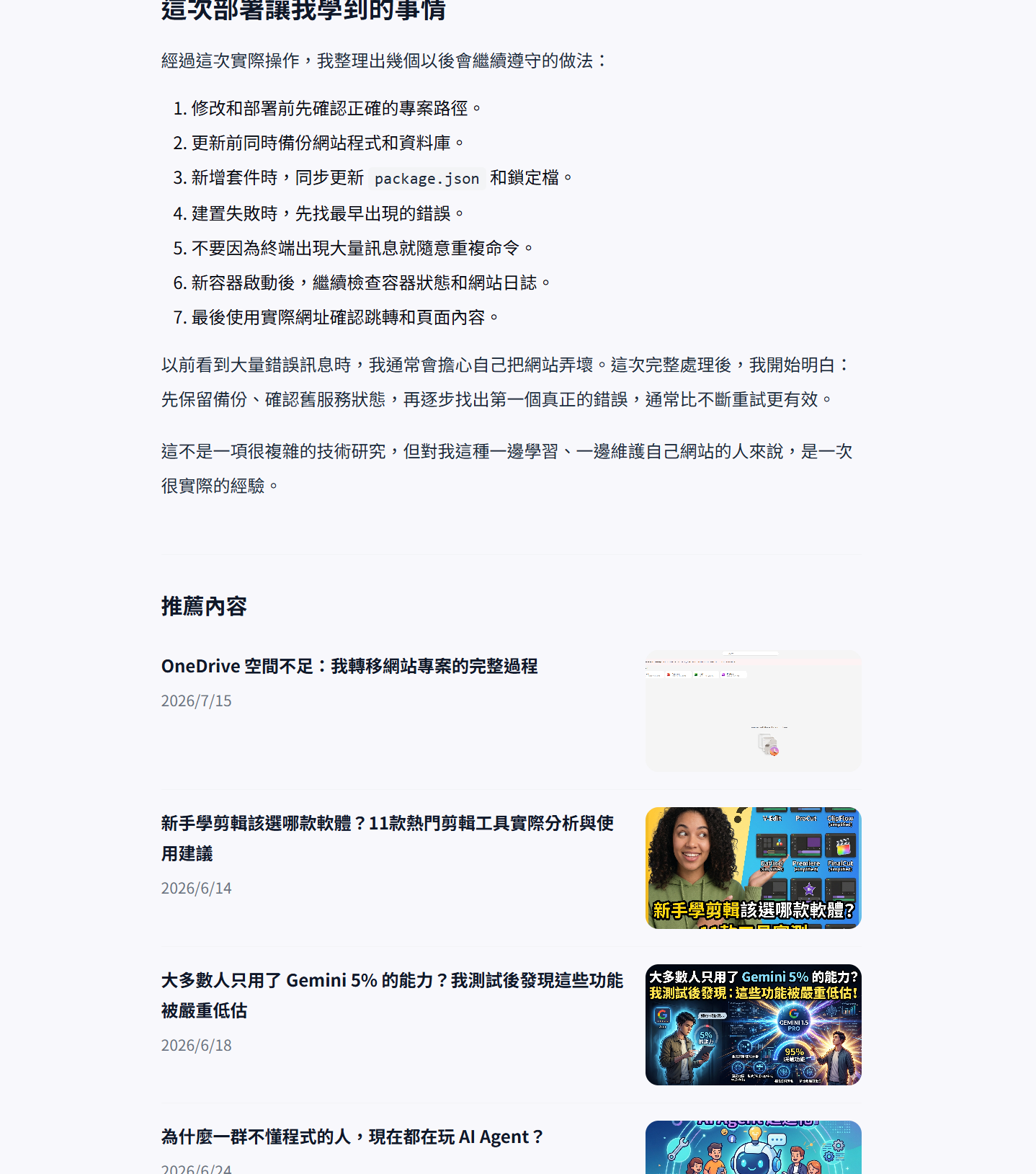
文章正文顯示正常後,我會繼續滾動到頁面最下方,檢查推薦內容。
推薦內容可以幫助讀者在看完一篇文章後,繼續閱讀網站中的相關主題。不過,如果推薦卡片連到錯誤文章、圖片比例異常,或者顯示與本文完全無關的內容,也會影響網站的閱讀體驗。
我會逐一檢查:
- 推薦內容是否只出現在完整文章末尾。
- 每張卡片的標題和圖片是否屬於同一篇文章。
- 點選卡片後是否進入正確的固定網址。
- 推薦圖片有沒有被過度拉伸或裁切。
- 電腦和手機的卡片排列是否正常。
- 推薦文章是否已經公開發布。
- 當前文章是否意外推薦自己。
我也會優先保留和當前主題有關的原創文章。例如網站部署文章可以推薦備份、Docker、資料庫遷移和網址檢查內容,而不是隨機放入完全無關的文章。
這樣不僅方便讀者繼續尋找資料,也可以讓網站中的原創內容形成比較清楚的內部連結關係。
檢查搜尋引擎看到的基本資料
頁面外觀檢查完成後,我還會確認搜尋引擎使用的基本資料。
我主要檢查以下專案:
- 頁面能夠正常返回
200 OK。 - 網頁標題與文章標題一致。
- Description 使用這篇文章自己的摘要。
- Canonical 指向當前固定網址。
- 頁面包含 Article 或 TechArticle 結構化資料。
- 文章圖片擁有清楚的 ALT 說明。
- 新文章已經出現在網站地圖中。
- 舊網址如果存在,能夠正確使用
301跳轉。
這些資料大部分不會直接顯示在正文中,但是會影響搜尋引擎判斷文章網址、標題和頁面型別。
我的文章釋出檢查順序
經過幾次實際修改後,我現在會按照固定順序驗收文章:
- 後臺選擇普通文章並儲存為草稿。
- 檢查標題、短標題、固定網址、摘要和分類。
- 上傳封面及正文圖片,並填寫圖片 ALT。
- 完成所有正文後再正式釋出。
- 使用電腦開啟公開網址。
- 使用手機從首頁卡片進入文章。
- 檢查正文是否連續顯示,並確認沒有分頁按鈕。
- 測試文章末尾的推薦內容。
- 檢查標題、摘要、canonical 和結構化資料。
- 確認網站地圖已經包含新文章。
文章成功釋出只是流程中的一個步驟。真正完成釋出,是讀者能夠在電腦和手機順利開啟頁面,看到正確內容,並且每個連結都能前往正確位置。
這套檢查方式雖然會多花幾分鐘,但比文章釋出幾天後才發現圖片、網址或手機排版錯誤更容易處理。